Полное руководство по настройке RDP в Linux дистрибутивах
Протокол удаленного рабочего стола (RDP) — это стандартный способ удаленного управления компьютерами в корпоративных и домашних сетях. В этом руководстве мы рассмотрим, как настроить RDP подключение в восьми популярных дистрибутивах Linux, включая российские ОС.
Что такое RDP и как он работает
RDP (Remote Desktop Protocol) — проприетарный протокол, разработанный Microsoft для удаленного управления компьютерами. В отличие от VNC, который передает изображения экрана, RDP передает графические примитивы, что делает его более эффективным по bandwidth.
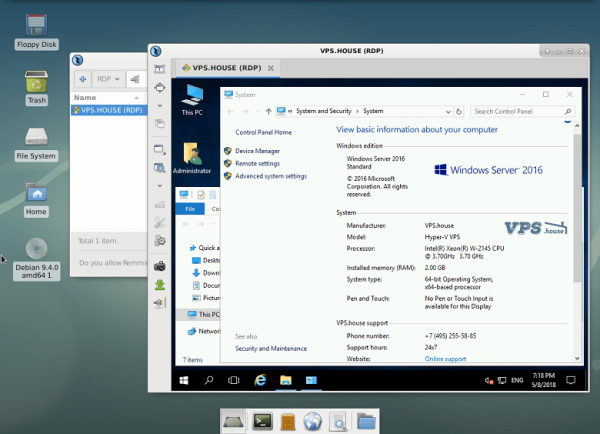
В Linux экосистеме наиболее популярным решением для реализации RDP сервера является xrdp — открытая реализация протокола, совместимая с клиентами Microsoft. Для клиентской части доступны как графические утилиты (Remmina), так и консольные (FreeRDP).
Настройка RDP клиента для подключения к удаленным ПК
Для подключения из Linux к другим компьютерам (Windows, Linux с RDP сервером) вам понадобится RDP клиент.
Ubuntu и производные (Linux Mint, Pop!_OS, elementary OS)
В современных версиях Ubuntu предустановлен клиент Remmina. Если его нет:
sudo apt update
sudo apt install remmina remmina-plugin-rdp
Для дополнительных функций установите Flatpak версию:
flatpak install flathub org.remmina.RemminaArch Linux и Manjaro
Установите Remmina через официальные репозитории:
sudo pacman -S remmina freerdpИли используйте AUR для последней версии:
yay -S remmina-gitFedora, CentOS, Red OS
Для Fedora и Red OS:
sudo dnf install remmina freerdpДля CentOS 7 и 8 потребуется включить EPEL репозиторий:
sudo yum install epel-release
sudo yum install remmina freerdp
Астра Linux и Alt Linux
Астра Linux (основана на Debian/Ubuntu):
sudo apt install remmina remmina-plugin-rdpAlt Linux использует свой пакетный менеджер:
apt-get install remmina remmina-plugin-rdpИспользование Remmina для подключения
- Запустите Remmina из меню приложений или командной строки
- Нажмите "+" для создания нового подключения
- Выберите протокол "RDP"
- Введите адрес сервера, имя пользователя и пароль
- Сохраните подключение для быстрого доступа
Настройка RDP сервера для доступа к вашему ПК
Чтобы другие компьютеры могли подключаться к вашему Linux ПК, необходимо установить и настроить RDP сервер.
Debian, Ubuntu, Астра Linux
Установите xrdp и настройте для работы с вашей DE:
sudo apt update
sudo apt install xrdp
sudo systemctl enable xrdp --now
Для Ubuntu с GNOME может потребоваться дополнительная настройка:
echo "gnome-session" > ~/.xsessionОткройте порт 3389 в брандмауэре:
sudo ufw allow 3389/tcpArch Linux и Manjaro
Установите xrdp из AUR или официальных репозиториев:
sudo pacman -S xrdp xorgxrdp
sudo systemctl enable xrdp xrdp-sesman --now
Настройте среду окружения в ~/.xinitrc:
exec startplasma-x11 # Для KDE Plasma
exec gnome-session # Для GNOME
exec startxfce4 # Для XFCE
Fedora, CentOS, Red OS
Установка на RHEL-based системах:
sudo dnf install xrdp
sudo systemctl enable xrdp --now
CentOS с EPEL
sudo yum install epel-release
sudo yum install xrdp
sudo systemctl enable xrdp --now
Настройте SELinux (если включен):
sudo setsebool -P allow_execstack on
sudo firewall-cmd --add-port=3389/tcp --permanent
sudo firewall-cmd --reload
Alt Linux
Установка xrdp в Alt Linux:
apt-get install xrdp
systemctl enable xrdp --now
Для корректной работы с российскими криптографическими модулями может потребоваться дополнительная настройка TLS.
Проверка подключения
После настройки сервера проверьте его работу:
- Узнайте IP-адрес сервера:
ip addr show - С другого компьютера запустите RDP клиент
- Введите IP-адрес Linux сервера и учетные данные
- При проблемах проверьте логи:
sudo tail -f /var/log/xrdp.log
Безопасность RDP подключений
Базовые меры безопасности при использовании RDP:
- Измените порт по умолчанию в
/etc/xrdp/xrdp.ini(порт 3389 часто атакуют) - Используйте сложные пароли или ключи SSH для туннелирования
- Настройте брандмауэр для ограничения доступа по IP
- Регулярно обновляйте xrdp и зависимости
- Рассмотрите VPN для доступа к RDP из интернета
Пример настройки нестандартного порта:
# В файле /etc/xrdp/xrdp.ini
port=3390
Устранение распространенных проблем
| Проблема | Причина | Решение |
|---|---|---|
| Черный экран после входа | Неправильная настройка сессии | Проверьте ~/.xsession или настройки в /etc/xrdp/startwm.sh |
| Ошибка подключения | Брандмауэр блокирует порт | Откройте порт 3389 (или ваш кастомный) в брандмауэре |
| Медленная работа | Высокое сжатие или низкая скорость сети | В настройках клиента уменьшите глубину цвета до 16 бит |
| Не работает звук | Не настроена переадресация звука | Включите опцию "Redirect sound" в клиенте |
Настройка RDP в Linux дистрибутивах — универсальный процесс с небольшими отличиями в менеджерах пакетов. Клиент Remmina предоставляет удобный графический интерфейс для подключения к любым RDP серверам, а xrdp позволяет превратить ваш Linux компьютер в полноценный RDP сервер.
Российские дистрибутивы (Астра Linux, Red OS, Alt Linux) поддерживают все необходимые пакеты для работы с RDP, что позволяет интегрировать их в существующую ИТ-инфраструктуру предприятий.