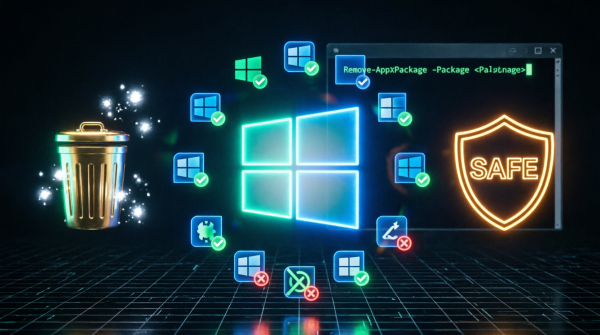
При установке Windows 10 или 11 система автоматически устанавливает множество приложений. Некоторые из них полезны, другие — просто занимают место. В этой статье мы разберёмся, что поставляется с разными редакциями Windows и что можно безопасно удалить.
Редакции Windows и их особенности
Windows Home
Домашняя версия с максимальным количеством предустановленных приложений:
- Все стандартные UWP-приложения
- Игры и развлечения
- Рекламный контент
- OneDrive
- Microsoft 365 (пробная версия)
Windows Pro
Профессиональная версия с похожим набором приложений:
- Все стандартные приложения
- BitLocker
- Hyper-V
- Group Policy Editor
- Меньше рекламного ПО
Windows LTSC
Корпоративная версия с минимальным набором:
- Только необходимые компоненты
- Нет Microsoft Store
- Нет Cortana
- Нет Edge (в старых версиях)
- Минимум телеметрии
Что можно удалять безопасно
| Приложение | Описание | Статус |
|---|---|---|
| Candy Crush Saga | Игра-три в ряд | Безопасно |
| Disney Magic Kingdoms | Игра от Disney | Безопасно |
| Skype | Мессенджер (если не используете) | Безопасно |
| OneDrive | Облачное хранилище | С осторожностью |
| Cortana | Голосовой помощник | Безопасно |
| Paint 3D | 3D-редактор | Безопасно |
| Xbox Apps | Приложения Xbox (если не играете) | С осторожностью |
Что НЕЛЬЗЯ удалять
- Windows Store (Microsoft Store) — без него невозможно устанавливать и обновлять приложения
- Windows Security — встроенный антивирус и защита системы
- Microsoft Edge — системный браузер, используется многими компонентами Windows
- Windows Shell Experience Host — отвечает за интерфейс Проводника и панели задач
- Start Menu Experience Host — работа меню Пуск
- App Connector — связь между приложениями
Как удалять приложения
Способ 1: Через Параметры Windows
Самый простой и безопасный способ:
- Откройте Параметры (Win + I)
- Перейдите в Приложения → Приложения и возможности
- Найдите ненужное приложение
- Нажмите Удалить
Способ 2: Через PowerShell (для опытных)
Позволяет удалять приложения, которые не удаляются через Параметры:
# Просмотр всех установленных приложений
Get-AppxPackage | Select Name, PackageFullName

# Удаление конкретного приложения
Remove-AppxPackage Microsoft.3DBuilder

# Удаление приложения для всех пользователей
Remove-AppxPackage -AllUsers Microsoft.3DBuilder

# Массовое удаление (пример - удаление всех игр)
Get-AppxPackage *candy* | Remove-AppxPackage
Способ 3: Массовое удаление через скрипт
Создайте файл remove-bloatware.ps1:
$apps = @(
    "Microsoft.3DBuilder",
    "Microsoft.BingWeather",
    "Microsoft.GetHelp",
    "Microsoft.Getstarted",
    "Microsoft.Messaging",
    "Microsoft.Microsoft3DViewer",
    "Microsoft.MicrosoftOfficeHub",
    "Microsoft.MicrosoftSolitaireCollection",
    "Microsoft.NetworkSpeedTest",
    "Microsoft.Office.OneNote",
    "Microsoft.People",
    "Microsoft.Print3D",
    "Microsoft.SkypeApp",
    "Microsoft.Wallet",
    "Microsoft.Whiteboard",
    "Microsoft.WindowsAlarms",
    "microsoft.windowscommunicationsapps",
    "Microsoft.WindowsFeedbackHub",
    "Microsoft.WindowsMaps",
    "Microsoft.WindowsSoundRecorder",
    "Microsoft.XboxApp",
    "Microsoft.XboxGameOverlay",
    "Microsoft.XboxIdentityProvider",
    "Microsoft.XboxSpeechToTextOverlay",
    "Microsoft.ZuneMusic",
    "Microsoft.ZuneVideo"
)

foreach ($app in $apps) {
    Get-AppxPackage $app | Remove-AppxPackage
    Get-AppxProvisionedPackage -Online | Where-Object DisplayName -like $app | Remove-AppxProvisionedPackage -Online
}

Write-Host "Готово!" -ForegroundColor Green
Как восстановить удалённые приложения
Если вы удалили что-то важное, можно восстановить:
# Восстановление Microsoft Store
Get-AppxPackage -AllUsers Microsoft.WindowsStore | Foreach {
    Add-AppxPackage -DisableDevelopmentMode -Register "$($_.InstallLocation)\AppXManifest.xml"
}

# Восстановление всех стандартных приложений
Get-AppxPackage -AllUsers | Foreach {
    Add-AppxPackage -DisableDevelopmentMode -Register "$($_.InstallLocation)\AppXManifest.xml"
}
Чек-лист перед удалением
- Создайте точку восстановления системы
- Проверьте, не используется ли приложение другими программами
- Убедитесь, что это не системный компонент
- Скопируйте важные данные
- Запишите названия удаляемых приложений
- Проверьте наличие установочных файлов Windows
Выводы
Windows 10 и 11 поставляются с большим количеством предустановленных приложений. Home и Pro версии содержат много рекламного ПО и игр, которые можно безопасно удалить. LTSC — лучший выбор для тех, кто хочет чистую систему без лишнего.
Используйте PowerShell для массового удаления, но всегда создавайте точку восстановления перед чисткой системы. Не удаляйте системные компоненты — это может привести к нестабильной работе Windows.